Постройте надежную сеть Wi-Fi 5 ГГц для таймера FPVSIM
Выберите и настройте надежную настройку Wi-Fi 5 ГГц для событий таймера FPVSIM с низким уровнем помех.

Впервые настройте выделенный маршрутизатор, чтобы обеспечить FPVSIM Timer стабильную сеть во время соревнований.
В этом пошаговом руководстве представлено приложение «Таймер», а затем впервые подключено таймер FPVSIM к пользовательскому маршрутизатору. Он также указывает, где записанное приложение хранит гонщиков, группы, рабочие пространства, элементы управления гонкой и историю.
На видео показан более ранний выпуск. Поддерживаемые платформы, правила входа, интервалы лицензирования и метки меню могут меняться, поэтому используйте текущие инструкции по загрузке и экранные инструкции, а не воспринимайте записанное поведение учетной записи как сегодняшнее обещание.
Следуйте обычному процессу установки и обеспечения безопасности платформы. Войдите в систему или активируйте только тогда, когда текущая версия попросит вас сделать это.
Wi-Fi маршрутизатора и собственная точка доступа таймера не совпадают. Сначала подключитесь к точке доступа по таймеру, чтобы приложение могло напрямую настроить оборудование.
используйте действие подключения таймера к точке доступа и убедитесь, что информация о таймере отображается в реальном времени, прежде чем изменять какие-либо настройки сети.
Точно введите SSID и пароль маршрутизатора, сохраните и перезагрузите таймер. Никогда не копируйте учетные данные, показанные в обучающем видео.
Поместите устройство приложения в сеть маршрутизатора и подключитесь к таймеру, используя адрес или метод обнаружения, показанный текущим приложением.
Включите метроном или совершите короткую гонку, подтвердите события круга и звук, при необходимости отправьте тест и просмотрите его историю или динамику времени круга.
Докладчик описывает интервал входа в автономный режим и поведение облачной рабочей области в этом выпуске. Ознакомьтесь с текущим приложением и официальными примечаниями к выпуску, чтобы узнать о сегодняшних требованиях к аутентификации, автономному использованию и облаку.
Эта стенограмма была удалена из общедоступных английских подписей. Ссылки на поддержку платформы, аутентификацию и облачные рабочие пространства описывают записанный выпуск.
Около 00:00
Загрузите приложение «Таймер» с официальной страницы выпуска и выберите установщик для своей операционной системы. На момент записи были показаны сборки для macOS, Windows, Android и Linux. Mac может сообщить, что разработчик не может быть идентифицирован; используйте обычное подтверждение безопасности системы, только если вы доверяете официальной загрузке.
Около 01:30
Откройте приложение и войдите в систему, пока доступен доступ в Интернет. В этой версии описан ограниченный период автономного использования после входа в систему. Главный экран содержит элементы управления гонкой, недавнюю историю, а также элементы управления началом, завершением и отправкой гонки.
Около 03:00
Представления «Гонщики» и «Группы» организуют участников, а рабочие области сохраняют настройки мероприятия. В этой записанной версии для сохранения или загрузки облачного рабочего пространства требовался доступ к Интернету. Эти экраны и требования могут отличаться в текущей сборке.
Около 04:30
Включите маршрутизатор и таймер. Будьте осторожны, чтобы отличить маршрутизатор Wi-Fi от точки доступа таймера. Для первоначальной настройки подключитесь к точке доступа по таймеру и подключитесь непосредственно из приложения, прежде чем вводить данные пользовательского маршрутизатора.
Около 06:00
Введите SSID и пароль маршрутизатора, сохраните настройки и перезагрузите таймер. Затем переместите устройство с приложением на маршрутизатор и подключитесь к таймеру. Используйте метроном или короткую тестовую гонку, чтобы убедиться, что соединение и объявления о круге работают.
Около 07:40
После забега отправьте его и откройте историю. Динамика времени прохождения круга помогает показать, становится ли тренировка быстрее или стабильнее. В приведенном примере улучшение со временем стабилизировалось, что по-прежнему является полезной обратной связью для обучения.
Прямая точка доступа предоставляет приложению локальный путь для записи учетных данных маршрутизатора в таймер. После перезагрузки нормальная связь может перейти в сеть маршрутизатора.
Еще раз проверьте SSID и пароль, убедитесь, что совместимая сеть 2,4 ГГц включена, и переместите оборудование ближе во время настройки. Вернитесь в точку доступа таймера, чтобы исправить настройки.
Не думай так. Запись документирует один релиз. Используйте текущие сообщения внутри приложения и официальную информацию о выпуске для правил аутентификации и автономного использования.
Местное время и облачные сервисы — это отдельные проблемы. В записанной версии для входа в систему и облачных рабочих пространств использовался Интернет; проверьте текущую версию и протестируйте весь рабочий процесс событий в автономном режиме, если это ваш план.
Продолжайте учиться
Выберите и настройте надежную настройку Wi-Fi 5 ГГц для событий таймера FPVSIM с низким уровнем помех.
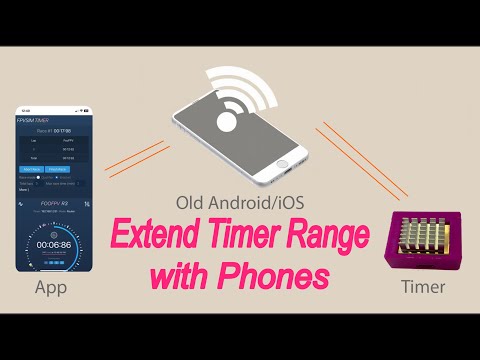
Перепрофилируйте старый телефон, чтобы расширить зону покрытия сети таймера FPVSIM, когда вашему месту проведения соревнований требуется больший радиус действия.
Посмотрите, как FPVSIM Timer Multi Events Edition поддерживает более крупные гоночные операции и настройку повторяющихся событий.