Monte uma rede Wi-Fi de 5 GHz confiável para o FPVSIM Timer
Escolha e configure uma rede Wi-Fi de 5 GHz confiável para eventos com FPVSIM Timer e menos interferência.

Configure um roteador dedicado pela primeira vez para dar ao FPVSIM Timer uma rede estável no dia da corrida.
Este passo a passo apresenta o aplicativo Timer e mostra a primeira conexão de um cronômetro FPVSIM a um roteador próprio. Também indica onde a versão gravada do aplicativo armazenava pilotos, grupos, espaços de trabalho, controles de corrida e histórico.
O vídeo mostra uma versão anterior. As plataformas compatíveis, as regras de login, os períodos de licença e os nomes dos menus podem mudar. Por isso, use o download atual e as orientações na tela, sem considerar o funcionamento da conta mostrado na gravação como uma garantia para a versão de hoje.
Siga o procedimento normal de instalação e segurança da plataforma. Faça login ou ative o aplicativo somente quando a versão atual solicitar.
O Wi-Fi do roteador e o hotspot do próprio cronômetro são redes diferentes. Primeiro, conecte-se ao hotspot do cronômetro para que o aplicativo possa configurar o hardware diretamente.
Use o comando de conexão ao hotspot do cronômetro e confirme que as informações do cronômetro aparecem em tempo real antes de alterar qualquer configuração de rede.
Digite o SSID e a senha do roteador exatamente como são, salve e reinicie o cronômetro. Nunca copie credenciais mostradas em um vídeo de tutorial.
Conecte o dispositivo que executa o aplicativo à rede do roteador e acesse o cronômetro usando o endereço ou o método de descoberta indicado pela versão atual do aplicativo.
Execute o metrônomo ou uma corrida curta, confirme os eventos de volta e o áudio, envie o resultado do teste se for apropriado e consulte o histórico ou o gráfico de evolução dos tempos de volta.
O apresentador descreve o prazo de uso offline após o login e o funcionamento dos espaços de trabalho na nuvem daquela versão. Consulte o aplicativo atual e as notas oficiais de lançamento para conhecer os requisitos atuais de autenticação, uso offline e serviços na nuvem.
Esta transcrição foi revisada a partir das legendas públicas em inglês. As referências a plataformas compatíveis, autenticação e espaços de trabalho na nuvem descrevem a versão gravada.
Por volta de 00:00
Baixe o aplicativo Timer na página oficial de lançamentos e escolha o instalador para seu sistema operacional. Na época da gravação, foram mostradas versões para macOS, Windows, Android e Linux. Um Mac pode informar que não é possível identificar o desenvolvedor; use a aprovação normal de segurança do sistema somente se confiar no download oficial.
Por volta de 01:30
Abra o aplicativo e faça login enquanto houver acesso à Internet. Essa versão previa um período limitado de uso offline após o login. A tela principal contém os controles da corrida, o histórico recente e os comandos para iniciar, encerrar e enviar uma corrida.
Por volta de 03:00
As telas Racers e Groups organizam os participantes, enquanto Workspaces salva a configuração de um evento. Na versão gravada, salvar ou carregar um espaço de trabalho na nuvem exigia acesso à Internet. Essas telas e esses requisitos podem ser diferentes na versão atual.
Por volta de 04:30
Ligue o roteador e o cronômetro. Tenha cuidado para distinguir o Wi-Fi do roteador do hotspot do cronômetro. Na configuração inicial, conecte-se ao hotspot do cronômetro e estabeleça uma conexão direta pelo aplicativo antes de inserir os dados do roteador próprio.
Por volta de 06:00
Digite o SSID e a senha do roteador, salve as configurações e reinicie o cronômetro. Em seguida, conecte o dispositivo que executa o aplicativo ao roteador e acesse o cronômetro por essa rede. Use o metrônomo ou uma corrida curta de teste para confirmar que a conexão e os anúncios de volta funcionam.
Por volta de 07:40
Depois da corrida, envie o resultado e abra o histórico. O gráfico dos tempos de volta ajuda a mostrar se o treino está trazendo mais velocidade ou consistência. No exemplo, a evolução acabou se estabilizando, o que também é uma informação útil para o treinamento.
O hotspot direto permite que o aplicativo grave as credenciais do roteador no cronômetro por uma conexão local. Depois da reinicialização, a comunicação normal pode passar para a rede do roteador.
Confira novamente o SSID e a senha, confirme que uma rede compatível de 2,4 GHz está ativada e aproxime os dispositivos durante a configuração. Volte ao hotspot do cronômetro para corrigir as configurações.
Não presuma que sim. A gravação documenta uma versão específica. Consulte as mensagens da versão atual do aplicativo e as informações oficiais de lançamento para conhecer as regras de autenticação e uso offline.
A cronometragem local e os serviços na nuvem são funções distintas. A versão gravada usava a Internet para login e espaços de trabalho na nuvem; confira a versão atual e teste todo o fluxo do evento sem conexão à Internet se pretende usá-lo assim.
Continue aprendendo
Escolha e configure uma rede Wi-Fi de 5 GHz confiável para eventos com FPVSIM Timer e menos interferência.
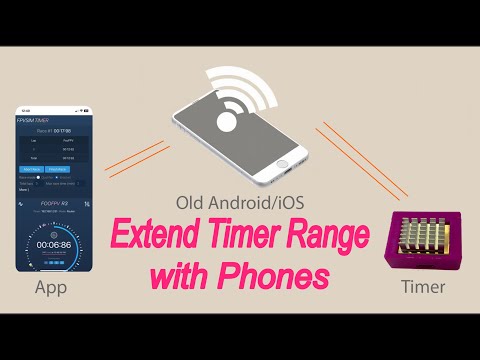
Reaproveite um celular antigo para ampliar a cobertura de rede do FPVSIM Timer quando o local da corrida exigir mais alcance.
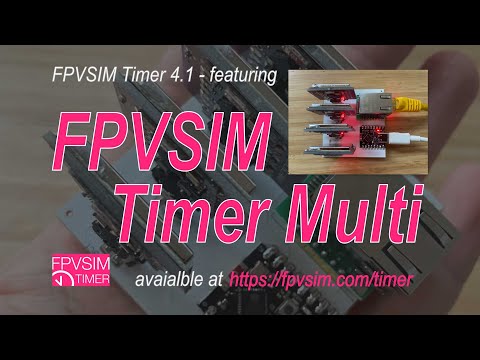
Veja como o FPVSIM Timer Multi Events Edition atende corridas maiores e facilita a configuração de eventos recorrentes.