Crea una rete Wi-Fi affidabile a 5 GHz per FPVSIM Timer
Scegli e configura una rete Wi-Fi affidabile a 5 GHz per eventi FPVSIM Timer con poche interferenze.

Configura per la prima volta un router dedicato per offrire a FPVSIM Timer una rete stabile il giorno della gara.
Questa guida presenta l'app Timer e mostra come collegare per la prima volta un cronometro FPVSIM a un router dedicato. Indica inoltre dove la versione registrata dell'app conservava piloti, gruppi, spazi di lavoro, controlli di gara e cronologia.
Il video mostra una versione precedente. Le piattaforme supportate, le regole di accesso, gli intervalli di licenza e i nomi dei menu possono cambiare. Usa quindi la versione attuale e le indicazioni sullo schermo, senza considerare il comportamento dell'account mostrato nella registrazione come una garanzia valida oggi.
Segui la normale procedura di installazione e sicurezza della piattaforma. Accedi o attiva l'app solo quando richiesto dalla versione attuale.
Il Wi-Fi del router e l'hotspot del cronometro sono reti diverse. Collegati prima all'hotspot del cronometro, così l'app può configurare direttamente l'hardware.
Usa il comando di connessione all'hotspot del cronometro e verifica che le sue informazioni compaiano in tempo reale prima di modificare qualsiasi impostazione di rete.
Inserisci esattamente l'SSID e la password del router, salva e riavvia il cronometro. Non copiare mai le credenziali mostrate in un videotutorial.
Collega il dispositivo che esegue l'app alla rete del router e connettiti al cronometro usando l'indirizzo o il metodo di rilevamento indicato dalla versione attuale dell'app.
Avvia il metronomo o una breve gara, verifica gli eventi di giro e l'audio, invia il risultato della prova se opportuno e controlla la cronologia o l'andamento dei tempi sul giro.
Il presentatore descrive l'intervallo di utilizzo offline dopo l'accesso e il funzionamento degli spazi di lavoro nel cloud di quella versione. Consulta l'app attuale e le note di rilascio ufficiali per conoscere i requisiti odierni di autenticazione, utilizzo offline e servizi cloud.
Questa trascrizione è stata revisionata a partire dai sottotitoli pubblici in inglese. I riferimenti alle piattaforme supportate, all'autenticazione e agli spazi di lavoro nel cloud descrivono la versione registrata.
Circa 00:00
Scarica l'app Timer dalla pagina ufficiale delle release e scegli il programma di installazione per il tuo sistema operativo. Al momento della registrazione venivano mostrate versioni per macOS, Windows, Android e Linux. Un Mac potrebbe segnalare che lo sviluppatore non può essere identificato; usa la normale procedura di autorizzazione di sicurezza del sistema solo se ti fidi del download ufficiale.
Circa 01:30
Apri l'app e accedi mentre è disponibile una connessione Internet. Questa versione prevedeva un periodo limitato di utilizzo offline dopo l'accesso. La schermata principale contiene i controlli di gara, la cronologia recente e i comandi per avviare, terminare e inviare una gara.
Circa 03:00
Le viste Racers e Groups organizzano i partecipanti, mentre Workspaces salva la configurazione di un evento. Nella versione registrata, salvare o caricare uno spazio di lavoro nel cloud richiedeva l'accesso a Internet. Queste schermate e questi requisiti potrebbero essere diversi nella versione attuale.
Circa 04:30
Accendi il router e il cronometro. Fai attenzione a distinguere il Wi-Fi del router dall'hotspot del cronometro. Per la prima configurazione, collegati all'hotspot del cronometro e connettiti direttamente dall'app prima di inserire i dati del router dedicato.
Circa 06:00
Inserisci l'SSID e la password del router, salva le impostazioni e riavvia il cronometro. Poi collega il dispositivo che esegue l'app al router e connettiti al cronometro tramite quella rete. Usa il metronomo o una breve gara di prova per verificare che la connessione e gli annunci dei giri funzionino.
Circa 07:40
Dopo la gara, invia il risultato e apri la cronologia. L'andamento dei tempi sul giro aiuta a capire se l'allenamento porta a una maggiore velocità o costanza. Nell'esempio, il miglioramento alla fine si è stabilizzato: anche questa è un'informazione utile per l'allenamento.
L'hotspot diretto offre all'app un collegamento locale per scrivere le credenziali del router nel cronometro. Dopo il riavvio, la comunicazione normale può passare alla rete del router.
Ricontrolla l'SSID e la password, verifica che sia attiva una rete compatibile a 2,4 GHz e avvicina i dispositivi durante la configurazione. Torna all'hotspot del cronometro per correggere le impostazioni.
Non darlo per scontato. La registrazione documenta una specifica versione. Consulta i messaggi dell'app attuale e le informazioni ufficiali sulle release per conoscere le regole di autenticazione e utilizzo offline.
Il cronometraggio locale e i servizi cloud sono funzioni distinte. La versione registrata usava Internet per l'accesso e gli spazi di lavoro nel cloud; verifica la versione attuale e prova l'intera procedura dell'evento offline, se intendi utilizzarla in quel modo.
Continua a imparare
Scegli e configura una rete Wi-Fi affidabile a 5 GHz per eventi FPVSIM Timer con poche interferenze.
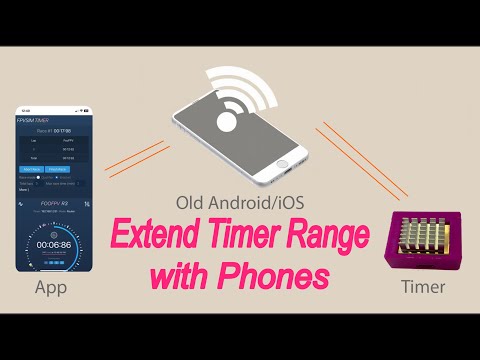
Riutilizza un vecchio telefono per estendere la copertura di rete di FPVSIM Timer quando il luogo della gara richiede una portata maggiore.
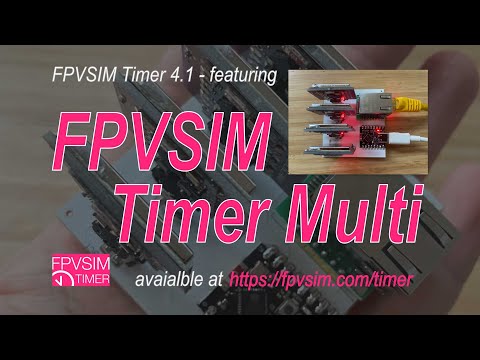
Scopri come FPVSIM Timer Multi Events Edition supporta gare di maggiori dimensioni e la configurazione ripetuta degli eventi.