Crear una red Wi-Fi de 5 GHz fiable para FPVSIM Timer
Elige y configura una red Wi-Fi de 5 GHz fiable para reducir las interferencias en tus eventos con FPVSIM Timer.

Configura por primera vez un router dedicado para que FPVSIM Timer disponga de una red estable el día de la carrera.
Este tutorial presenta la aplicación Timer y después conecta por primera vez un cronómetro FPVSIM a un router propio. También señala dónde se encontraban los pilotos, grupos, espacios de trabajo, controles de carrera e historial en la versión grabada de la aplicación.
El vídeo muestra una versión anterior. Las plataformas compatibles, las reglas de inicio de sesión, los intervalos de validación de licencia y las etiquetas de los menús pueden cambiar. Utiliza la descarga y las indicaciones actuales de la aplicación, sin interpretar el funcionamiento de la cuenta en la grabación como una garantía vigente.
Sigue el procedimiento habitual de instalación y seguridad de tu plataforma. Inicia sesión o activa el software solo cuando la versión actual lo solicite.
El Wi-Fi del router y el punto de acceso del propio cronómetro no son la misma red. Conéctate primero al punto de acceso del cronómetro para que la aplicación pueda configurar el hardware directamente.
Utiliza la acción de conexión al punto de acceso del cronómetro y confirma que aparezcan sus datos en directo antes de cambiar cualquier ajuste de red.
Introduce exactamente el SSID y la contraseña del router, guarda los cambios y reinicia el cronómetro. Nunca copies las credenciales que aparezcan en un videotutorial.
Conecta el dispositivo de la aplicación a la red del router y accede al cronómetro con la dirección o el método de detección que indique la aplicación actual.
Ejecuta el metrónomo o una carrera breve, comprueba las detecciones de vueltas y el sonido, envía el resultado de la prueba si procede y revisa su historial o la evolución de los tiempos por vuelta.
El presentador describe el intervalo entre inicios de sesión para el uso sin conexión y el funcionamiento de los espacios de trabajo en la nube de aquella versión. Consulta la aplicación actual y las notas oficiales de la versión para conocer los requisitos vigentes de autenticación, uso sin conexión y servicios en la nube.
Esta transcripción se ha editado a partir de los subtítulos públicos en inglés. Las referencias a plataformas compatibles, autenticación y espacios de trabajo en la nube describen la versión grabada.
Hacia 00:00
Descarga la aplicación Timer desde la página oficial de versiones y elige el instalador para tu sistema operativo. En el momento de la grabación se mostraban versiones para macOS, Windows, Android y Linux. Un Mac puede indicar que no se puede identificar al desarrollador; utiliza el procedimiento normal de autorización de seguridad del sistema solo si confías en la descarga oficial.
Hacia 01:30
Abre la aplicación e inicia sesión mientras tengas acceso a Internet. Esta versión contemplaba un periodo limitado de uso sin conexión después de iniciar sesión. La pantalla principal contiene los controles de carrera, el historial reciente y las acciones para iniciar, finalizar y enviar una carrera.
Hacia 03:00
Las vistas Pilotos y Grupos organizan a los participantes, mientras que los espacios de trabajo guardan la configuración de un evento. En la versión grabada, guardar o cargar un espacio de trabajo en la nube requería acceso a Internet. Estas pantallas y requisitos pueden ser distintos en una versión actual.
Hacia 04:30
Enciende el router y el cronómetro. Distingue con cuidado el Wi-Fi del router del punto de acceso del cronómetro. Para la primera configuración, conéctate al punto de acceso del cronómetro y establece la conexión directa desde la aplicación antes de introducir los datos del router propio.
Hacia 06:00
Introduce el SSID y la contraseña del router, guarda los ajustes y reinicia el cronómetro. Después, conecta el dispositivo de la aplicación al router y accede al cronómetro en esa red. Utiliza el metrónomo o una carrera breve de prueba para comprobar la conexión y los anuncios de vueltas.
Hacia 07:40
Después de la carrera, envíala y abre el historial. La evolución de los tiempos por vuelta ayuda a ver si la práctica te hace más rápido o más constante. En el ejemplo, la mejora termina por estabilizarse, lo que también aporta información útil para entrenar.
La conexión directa al punto de acceso ofrece a la aplicación una vía local para guardar las credenciales del router en el cronómetro. Después del reinicio, la comunicación habitual puede pasar a la red del router.
Revisa el SSID y la contraseña, confirma que esté habilitada una red compatible de 2.4 GHz y acerca los dispositivos durante la configuración. Vuelve al punto de acceso del cronómetro para corregir los ajustes.
No lo des por hecho. La grabación documenta una versión concreta. Consulta los mensajes de la aplicación actual y la información oficial de la versión para conocer las reglas de autenticación y uso sin conexión.
El cronometraje local y los servicios en la nube son cuestiones distintas. La versión grabada utilizaba Internet para iniciar sesión y para los espacios de trabajo en la nube; comprueba la versión actual y prueba todo el flujo del evento sin conexión si ese es tu plan.
Sigue aprendiendo
Elige y configura una red Wi-Fi de 5 GHz fiable para reducir las interferencias en tus eventos con FPVSIM Timer.
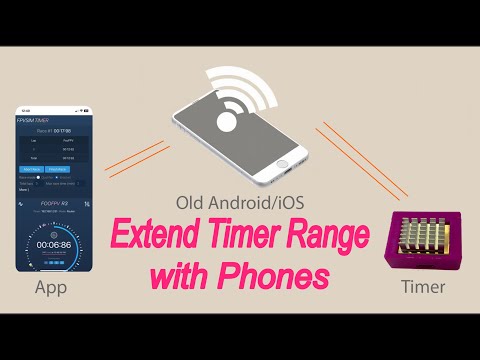
Reutiliza un teléfono antiguo para ampliar la cobertura de red de FPVSIM Timer cuando el lugar de la carrera requiera más alcance.
Descubre cómo la edición Multi Events de FPVSIM Timer facilita la organización de carreras más grandes y la preparación repetida de eventos.