Een betrouwbaar 5 GHz-netwerk via Wi-Fi opzetten voor FPVSIM Timer
Kies en configureer een betrouwbare Wi-Fi-opstelling op 5 GHz voor evenementen met FPVSIM Timer en weinig storing.

Stel voor het eerst een eigen router in om FPVSIM Timer op de racedag een stabiel netwerk te geven.
Deze uitleg introduceert de Timer-app en verbindt daarna voor het eerst een FPVSIM-timer met een eigen router. Ook wordt getoond waar de opgenomen appversie racers, groepen, werkruimtes, racebediening en geschiedenis onderbracht.
De video toont een oudere versie. Ondersteunde platforms, inlogregels, licentieperioden en menulabels kunnen veranderen. Gebruik daarom de huidige download en aanwijzingen op het scherm en beschouw het opgenomen accountgedrag niet als een belofte voor de huidige versie.
Volg de normale installatie- en beveiligingsprocedure van het platform. Log in of activeer alleen wanneer de huidige versie daarom vraagt.
De Wi-Fi van de router en de eigen hotspot van de timer zijn verschillende netwerken. Verbind eerst met de timerhotspot, zodat de app de hardware rechtstreeks kan instellen.
Gebruik de optie voor verbinding met de timerhotspot en controleer of actuele timerinformatie verschijnt voordat je een netwerkinstelling wijzigt.
Voer de SSID en het wachtwoord van de router exact in, sla ze op en start de timer opnieuw. Neem nooit inloggegevens over die in een instructievideo worden getoond.
Verbind het apparaat met de app met het routernetwerk en maak verbinding met de timer via het adres of de detectiemethode die de huidige app aangeeft.
Gebruik de metronoom of houd een korte race, controleer de rondemeldingen en het geluid, dien de test zo nodig in en bekijk de geschiedenis of het rondetijdverloop.
De presentator beschrijft een periode voor offline aanmelding en de werking van cloudwerkruimtes in die versie. Raadpleeg de huidige app en officiële releaseopmerkingen voor de actuele vereisten voor authenticatie, offline gebruik en de cloud.
Deze transcriptie is opgeschoond op basis van de openbare Engelse ondertiteling. Verwijzingen naar platformondersteuning, authenticatie en cloudwerkruimtes beschrijven de opgenomen versie.
Rond 00:00
Download de Timer-app van de officiële releasepagina en kies het installatieprogramma voor je besturingssysteem. Tijdens de opname werden versies voor macOS, Windows, Android en Linux getoond. Een Mac kan melden dat de ontwikkelaar niet kan worden geïdentificeerd; gebruik de normale beveiligingsgoedkeuring van het systeem alleen als je de officiële download vertrouwt.
Rond 01:30
Open de app en log in terwijl internet beschikbaar is. Deze versie beschreef een beperkte periode van offline gebruik na het inloggen. Het hoofdscherm bevat racebediening, recente geschiedenis en knoppen om een race te starten, te beëindigen en in te dienen.
Rond 03:00
De weergaven Racers en Groepen organiseren deelnemers, terwijl Werkruimtes de opstelling van een evenement bewaren. In deze opgenomen versie was internet nodig om een cloudwerkruimte op te slaan of te laden. Deze schermen en vereisten kunnen in de huidige versie anders zijn.
Rond 04:30
Zet de router en de timer aan. Houd de Wi-Fi van de router en de timerhotspot goed uit elkaar. Verbind bij de eerste installatie met de timerhotspot en maak vanuit de app rechtstreeks verbinding voordat je de gegevens van de eigen router invoert.
Rond 06:00
Voer de SSID en het wachtwoord van de router in, sla de instellingen op en start de timer opnieuw. Verbind daarna het apparaat met de app met de router en bereik de timer via dat netwerk. Gebruik de metronoom of een korte testrace om te controleren of de verbinding en rondeaankondigingen werken.
Rond 07:40
Dien de race na afloop in en open de geschiedenis. Het rondetijdverloop helpt zien of je door training sneller of consistenter wordt. In het voorbeeld vlakte de vooruitgang uiteindelijk af; ook dat is nuttige feedback voor je training.
De directe hotspot geeft de app een lokale verbinding om de routergegevens in de timer te schrijven. Na het opnieuw opstarten kan de normale communicatie via het routernetwerk lopen.
Controleer de SSID en het wachtwoord opnieuw, zorg dat een geschikt 2,4 GHz-netwerk is ingeschakeld en zet de hardware tijdens de installatie dichterbij. Keer terug naar de timerhotspot om de instellingen te corrigeren.
Ga daar niet van uit. De opname documenteert één versie. Gebruik de meldingen in de huidige app en officiële release-informatie voor de regels rond authenticatie en offline gebruik.
Lokale tijdmeting en clouddiensten zijn afzonderlijke zaken. De opgenomen versie gebruikte internet voor het inloggen en cloudwerkruimtes. Controleer de huidige versie en test de volledige werkwijze voor je evenement offline als je dat van plan bent.
Leer verder
Kies en configureer een betrouwbare Wi-Fi-opstelling op 5 GHz voor evenementen met FPVSIM Timer en weinig storing.
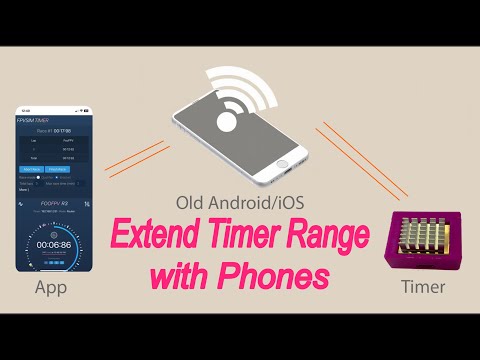
Gebruik een oude telefoon om de netwerkdekking van FPVSIM Timer te vergroten wanneer je racelocatie meer bereik nodig heeft.
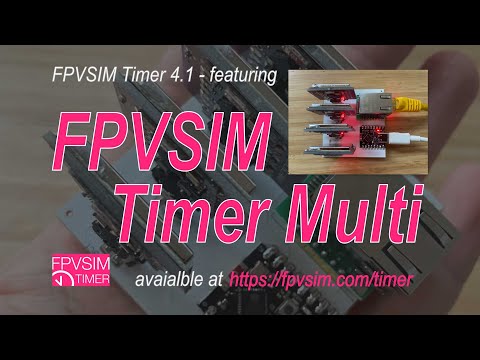
Bekijk hoe FPVSIM Timer Multi Events Edition grotere races en het herhaald opzetten van evenementen ondersteunt.