为 FPVSIM 定时器构建可靠的 5 GHz Wi-Fi 网络
选择并配置稳定的 5 GHz Wi-Fi,减少使用 FPVSIM Timer 进行赛事计时的无线干扰。

首次配置专用路由器,为FPVSIM计时器提供稳定的比赛日网络。
本演练介绍了计时器应用程序,然后首次将 FPVSIM 计时器连接到自定义路由器。它还指出记录的应用程序存储赛车手、组、工作区、比赛控制和历史记录的位置。
视频显示了早期版本。支持的平台、登录规则、许可间隔和菜单标签可能会发生变化,因此请使用当前的下载和屏幕指导,而不是将记录的帐户行为视为当前的承诺。
遵循平台的正常安装和安全流程。仅当当前版本要求您登录或激活时才登录或激活。
路由器的Wi-Fi和定时器自带的热点不一样。首先加入定时器热点,以便应用程序可以直接配置硬件。
使用计时器热点连接操作并确认在更改任何网络设置之前出现实时计时器信息。
准确输入路由器的SSID和密码,保存并重新启动计时器。切勿复制教程视频中显示的凭据。
将应用程序设备放在路由器网络上,并使用当前应用程序显示的地址或发现方法连接到计时器。
运行节拍器或短距离比赛,确认单圈事件和声音,提交测试(如果适用),并查看其历史记录或单圈时间趋势。
演示者描述了该版本中的离线登录间隔和云工作区行为。查看当前应用程序和官方发行说明,了解今天的身份验证、离线使用和云要求。
此文字记录已从公共英文字幕中删除。对平台支持、身份验证和云工作空间的引用描述了记录的版本。
约 00:00
从官方发布页面下载计时器应用程序,然后选择适合您的操作系统的安装程序。在录制时,显示了 macOS、Windows、Android 和 Linux 的版本。 Mac 可能会报告无法识别开发者;仅当您信任官方下载时才使用正常的系统安全批准。
约 01:30
在可以访问互联网的情况下打开应用程序并登录。此版本描述了登录后离线使用的有限期限。主屏幕包含比赛控制、最近历史记录以及开始、结束和提交比赛的控制。
约 03:00
赛车手和组视图组织参与者,而工作区保存赛事设置。在此录制版本中,保存或加载云工作空间需要访问互联网。这些屏幕和要求在当前版本中可能有所不同。
约 04:30
为路由器和定时器供电。请注意区分路由器 Wi-Fi 和定时器热点。对于首次设置,请加入计时器热点并直接从应用程序连接,然后再输入自定义路由器详细信息。
约 06:00
输入路由器SSID和密码,保存设置,重启定时器。然后将应用程序设备移到路由器上并连接到那里的计时器。使用节拍器或短暂的测试比赛来确认连接和圈速通知是否有效。
大约 07:40
比赛结束后,提交并打开历史记录。单圈时间趋势有助于显示练习是否变得更快或更一致。在示例中,改进最终趋于平稳,这对于培训仍然是有用的反馈。
直接热点为应用程序提供了将路由器凭据写入计时器的本地路径。重启后,可以正常通信到路由器网络。
重新检查 SSID 和密码,确认已启用兼容的 2.4 GHz 网络,并在设置过程中将硬件移近。返回计时器热点以更正设置。
不要这么认为。录音记录了一次发布。使用当前的应用内消息和官方发布信息进行身份验证和离线使用规则。
本地定时和云服务是不同的问题。录制版本使用互联网登录和云工作空间;验证当前版本并在离线状态下测试完整的活动工作流程(如果这是您的计划)。
继续学习
选择并配置稳定的 5 GHz Wi-Fi,减少使用 FPVSIM Timer 进行赛事计时的无线干扰。
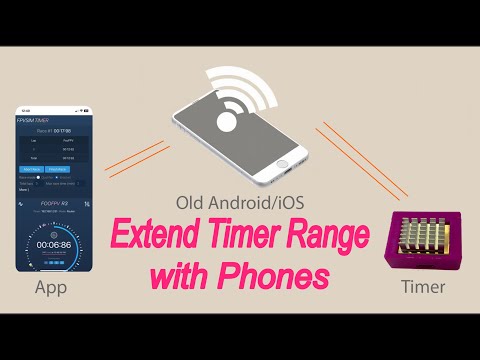
当您的比赛场地需要更大范围时,重新利用旧手机以扩展 FPVSIM 计时器网络覆盖范围。
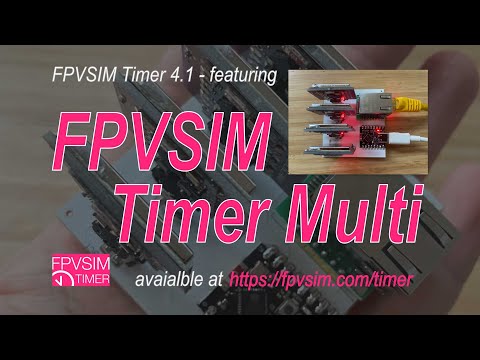
了解 FPVSIM 计时器多赛事版如何支持更大规模的比赛操作和重复赛事设置。